
Kısaca
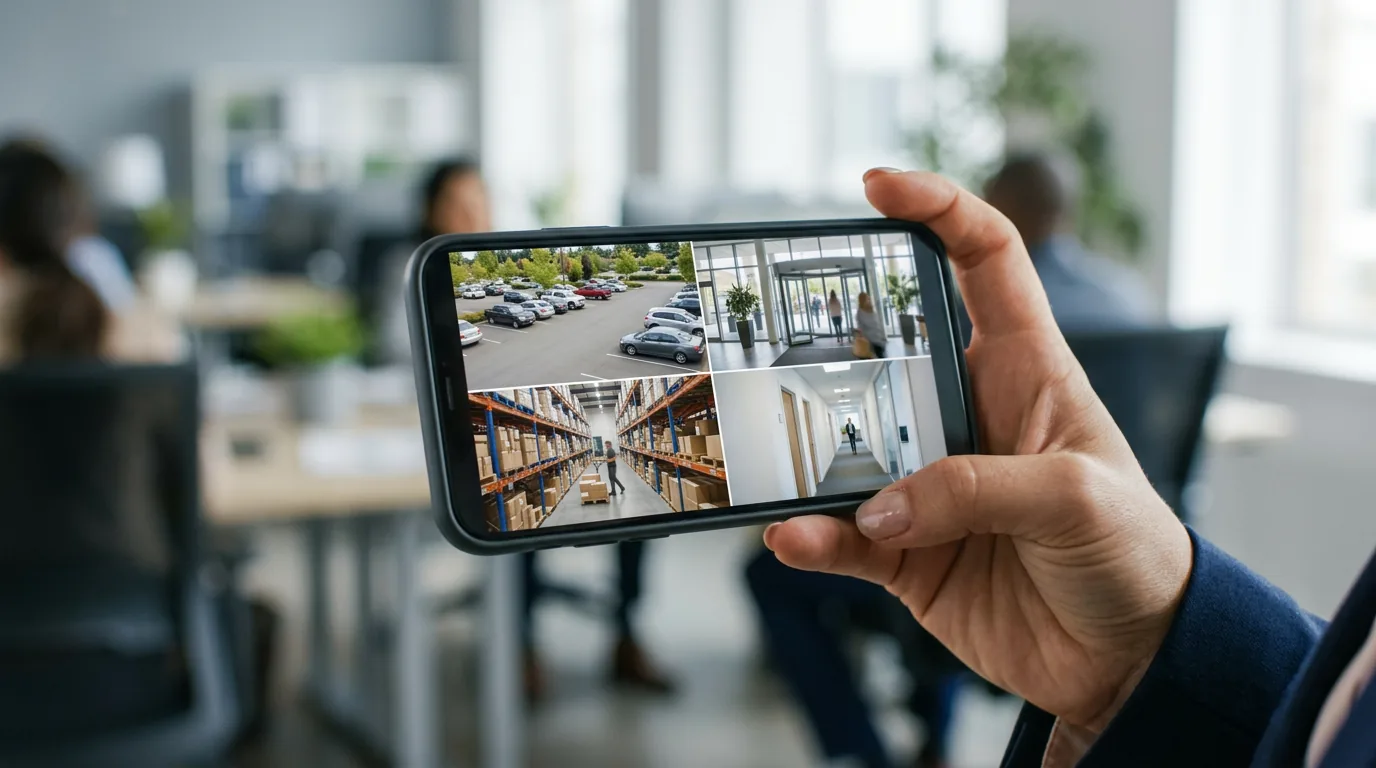
Telefondan kamera izleme, tesisteki kayıt cihazına (NVR veya DVR) internet üzerinden bağlanıp canlı görüntüyü ve geçmiş kayıtları cep telefonundan açmaktır. Bunun üç yolu vardır: üreticinin bulut (P2P) servisi, tesisin ağına VPN ile bağlanmak ve port yönlendirme ile DDNS. İşletmeler için en sağlıklı sonuç; doğru bağlantı yolu, kişiye özel kullanıcı hesapları ve internet hızına uygun görüntü akışı ayarıyla alınır.
Önemli bilgiler
- Telefon çoğu zaman kameraya değil, kameraların bağlı olduğu kayıt cihazına bağlanır.
- Bulut (P2P) servisi kurulumu en kolay yoldur; VPN en kontrollü yoldur; port yönlendirme ise cihazı doğrudan internete açtığı için en riskli yoldur.
- Canlı izlemede çoğunlukla düşük çözünürlüklü “alt akış”, kayıtta yüksek çözünürlüklü “ana akış” kullanılır.
- Uzaktan izlemede belirleyici olan, tesisteki internetin yükleme (upload) hızıdır.
- Herkesin aynı yönetici şifresini kullanması yerine her kişiye ayrı kullanıcı ve yalnızca ihtiyacı kadar yetki verilmelidir.
- Görüntü gelmiyorsa sorun çoğu zaman kamerada değil; kayıt cihazının ağ ayarında, internet bağlantısında veya uygulamadaki cihaz kaydındadır.
Telefondan kamera izleme nasıl çalışır?
Telefondan kamera izleme, telefonunuzdaki uygulamanın internet üzerinden tesisteki kayıt cihazına bağlanması ve oradaki canlı görüntüyü ya da kayıtları size aktarmasıyla çalışır.
Bir işletmede kameralar görüntüyü kablo üzerinden kayıt cihazına gönderir. Kayıt cihazı bu görüntüyü hem diske yazar hem de ağdaki başka cihazlara, örneğin güvenlik odasındaki monitöre ya da yöneticinin telefonuna aktarabilir. Telefon aynı binadaysa ve aynı ağa bağlıysa bu iş kolaydır. Zor olan, telefonun başka bir şehirde, mobil internetteyken tesisteki cihaza güvenli ve kararlı biçimde ulaşmasıdır. Uzaktan kamera izleme denince kastedilen de budur; yazının geri kalanı bu bağlantının nasıl kurulduğunu anlatıyor.
İlgili hizmet · Görüntüleme ve Güvenlik
Kamera ve kayıt sistemlerini, uzaktan izleme dahil olmak üzere tesisinizin ihtiyacına göre nasıl projelendirdiğimizi Görüntüleme ve Güvenlik sayfamızda anlattık.
Görüntüleme ve Güvenlik →
Telefon kameraya mı, kayıt cihazına mı bağlanır?
İşletme ve site sistemlerinde telefon çoğu zaman tek tek kameralara değil, bütün kameraları toplayan kayıt cihazına bağlanır.
Bunun pratik bir sebebi var: Kayıt cihazına tek bir bağlantı kurulduğunda bütün kameralar ve bütün kayıtlar aynı listede görünür. Her kamerayı ayrı ayrı internete açmak hem yönetimi zorlaştırır hem de güvenlik açısından gereksiz kapı sayısını artırır. IP kameralarda kayıt cihazına NVR, analog (koaksiyel kablolu) kameralarda DVR denir; telefondan izleme mantığı ikisinde de aynıdır.
Kameraya internet üzerinden bağlanmanın yolları nelerdir?
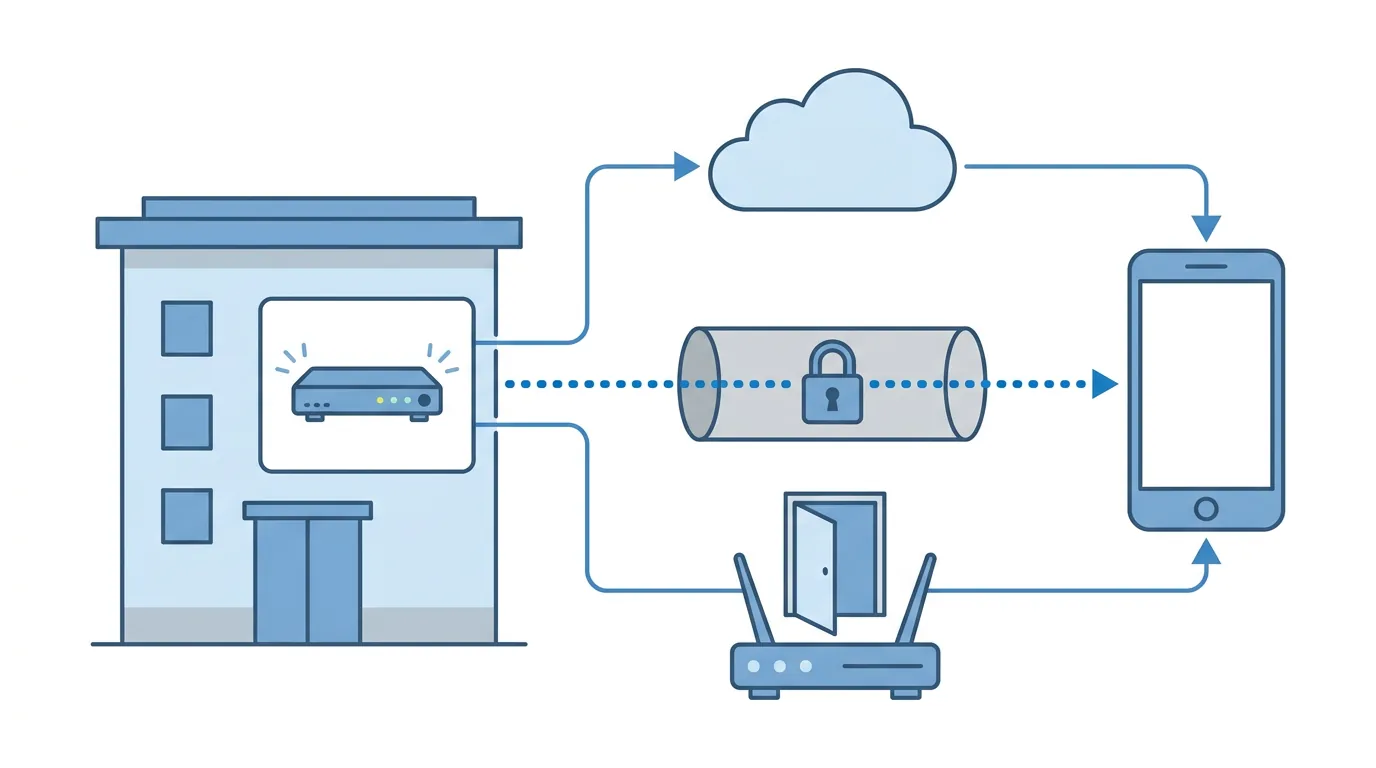
İnternet üzerinden kamera izleme için üç temel yol vardır: üreticinin bulut (P2P) servisi, tesisin ağına VPN ile bağlanmak ve port yönlendirme ile DDNS.
1. Üreticinin bulut (P2P) servisi ve uygulaması
Nasıl çalışır? Kayıt cihazı, internete çıktığında üreticinin sunucusuna kendisi bağlanır ve orada cihazın seri numarasıyla kayıtlı kalır. Telefondaki uygulama da aynı sunucu üzerinden cihazı bulur; genellikle cihazın üzerindeki ya da menüsündeki QR kodu okutmak yeterlidir.
Artısı: Modemde ayar yapmak gerekmez, sabit IP adresi istemez. İnternet sağlayıcısının ortak (paylaşımlı) IP verdiği bağlantılarda da çoğu zaman çalışır.
Bilinmesi gereken: Bağlantı üreticinin sunucusuna bağımlıdır. Üretici servisi değiştirir ya da sonlandırırsa erişim etkilenir. Bu yüzden servisin açık olup olmadığı, hangi hesapla yönetildiği ve hesabın kime ait olduğu baştan belli olmalıdır.
2. Tesisin ağına VPN ile bağlanma
Nasıl çalışır? Tesisteki güvenlik duvarı veya yönlendirici üzerinde bir VPN sunucusu çalışır. Telefon önce şifreli VPN bağlantısını açar, böylece sanki binanın içindeymiş gibi yerel ağa dahil olur; sonra izleme uygulaması kayıt cihazına yerel adresiyle bağlanır.
Artısı: Kayıt cihazı internete hiç açılmaz; yalnızca kimliği doğrulanmış cihazlar ağa ulaşabilir. Çok sayıda kamera ve birden fazla sistem olan tesislerde en kontrollü yoldur.
Bilinmesi gereken: VPN cihazının doğru yapılandırılması ve güncel tutulması gerekir. Kullanıcı her izlemede önce VPN’i açar; bu, ilk başta bir alışkanlık gerektirir.
3. Port yönlendirme ve DDNS
Nasıl çalışır? Modemde belirli bir port, içerideki kayıt cihazına yönlendirilir. Tesisin internet adresi değişkense DDNS servisi bu adrese sabit bir isim verir; uygulama bu isim ve port üzerinden cihaza doğrudan bağlanır.
Artısı: Üretici sunucusuna bağımlı değildir ve eski cihazlarda da çalışır.
Bilinmesi gereken: Bu yöntem kayıt cihazını doğrudan internete açar. İnternette açık portları tarayan otomatik araçlar bu cihazları bulabilir; varsayılan şifre, güncellenmemiş yazılım veya bilinen bir açık birleşince görüntüler yabancıların eline geçebilir. Bazı modemler UPnP özelliğiyle bu portları kendiliğinden de açar. Uzaktan erişimin güvenli kurulması için uyulması gereken kuralları ayrı bir yazıda ele alıyoruz.
Önemli not
Uzaktan izlemeye ihtiyacınız yoksa bu özelliği kapalı tutmak en güvenli seçenektir. İhtiyacınız varsa, kayıt cihazını doğrudan internete açan yöntemler yerine bulut servisi ya da VPN tercih edin.
Hangi yol hangi tesise uygundur?
Seçimi kamera sayısı, sistemi kimin yönettiği ve tesisteki ağın yapısı belirler.
| Bulut (P2P) | VPN | Port yönlendirme + DDNS | |
|---|---|---|---|
| Kurulum kolaylığı | Çok kolay | Ağ bilgisi ister | Orta |
| Kayıt cihazı internete açık mı? | Hayır, dışarıya kendisi bağlanır | Hayır | Evet |
| Üreticiye bağımlılık | Var | Yok | Yok |
| Paylaşımlı IP’de çalışır mı? | Çoğu zaman evet | Kuruluma bağlı | Genellikle hayır |
| En uygun kullanım | Küçük işletme, tek şube | Site, fabrika, kurumsal ağ | Önerilmez; zorunluysa sıkı önlemle |
Güvenlik kamerası telefondan izleme adım adım nasıl kurulur?
Güvenlik kamerası telefondan izleme kurulumu beş adımda tamamlanır: kayıt cihazını ağa bağlamak, ağ ayarlarını sabitlemek, kullanıcıları oluşturmak, uzaktan bağlantı yolunu açmak ve cihazı uygulamaya eklemek.
- Kayıt cihazını ağa bağlayın. NVR veya DVR, ağ kablosuyla tesisin modemine ya da switch’ine bağlanır. Kablosuz bağlantı yerine kablo tercih edilmelidir; görüntü akışı kesintiye çok duyarlıdır.
- Ağ ayarlarını sabitleyin. Kayıt cihazına yerel ağda sabit bir IP adresi verilir ya da modemde bu cihaza her zaman aynı adres ayrılır. Adres değişirse uygulama bir gün cihazı bulamaz hale gelir. Cihazın saatinin internet üzerinden otomatik eşitlenmesi de bu adımda açılır; yanlış saat, geçmiş kayıtlarda aradığınız anı bulmayı zorlaştırır.
- Kullanıcıları oluşturun. Varsayılan yönetici şifresi güçlü ve tahmin edilemez bir şifreyle değiştirilir. Telefondan izleyecek her kişi için ayrı bir kullanıcı açılır; yönetici hesabı günlük izlemede kullanılmaz.
- Uzaktan bağlantı yolunu açın. Bulut servisi kullanılacaksa cihaz menüsünden etkinleştirilir; VPN kullanılacaksa ağ tarafında VPN hesabı tanımlanır. Cihazın yazılımı bu adımda güncellenir.
- Cihazı uygulamaya ekleyin. Telefondaki izleme uygulamasında “cihaz ekle” seçilir; bulut serviste QR kod okutulur, VPN’de yerel IP adresi girilir. Kullanıcı adı ve şifre yazıldıktan sonra kameralar listede görünür.
Kurulumu tesisin içinde yaptıktan sonra mutlaka telefonun Wi-Fi’ını kapatıp mobil internetten de deneyin. İçerideyken çalışan bağlantı, dışarıdan çalışmayabilir.
Kayıt cihazının bağlı olduğu ağ ne kadar sağlamsa telefondaki görüntü de o kadar kararlı olur. Kamera ve kayıt trafiğini ofis trafiğinden ayırmayı, switch ve kablolama tarafını Network Altyapı Hizmeti sayfamızda anlattık. Network Altyapı Hizmeti →
DVR telefondan izleme de aynı şekilde mi yapılır?
Evet; DVR telefondan izleme de aynı mantıkla kurulur, çünkü analog kameralar da ağa kayıt cihazı üzerinden çıkar.
Fark, eski DVR’larda görülür. Uzun süredir güncellenmemiş bir cihazda bulut servisi desteği olmayabilir ya da üreticinin güncel uygulaması cihazı tanımayabilir. Bu durumda geriye kalan tek yol çoğu zaman port yönlendirmedir; eski yazılımlı bir cihazı internete açmak ise en riskli senaryodur. Böyle tesislerde keşifte cihazın güncellenip güncellenemeyeceğine, güncellenemiyorsa VPN arkasında tutulmasına ya da yenilenmesine birlikte karar veriyoruz.
Kameralarınızı telefondan güvenle izlemek mi istiyorsunuz?
Mevcut kayıt cihazınızı, ağınızı ve kimin neye erişmesi gerektiğini keşifte birlikte değerlendirelim; tesisinize uygun bağlantı yolunu kuralım.
Geriye dönük kayıtlar telefondan nasıl izlenir?
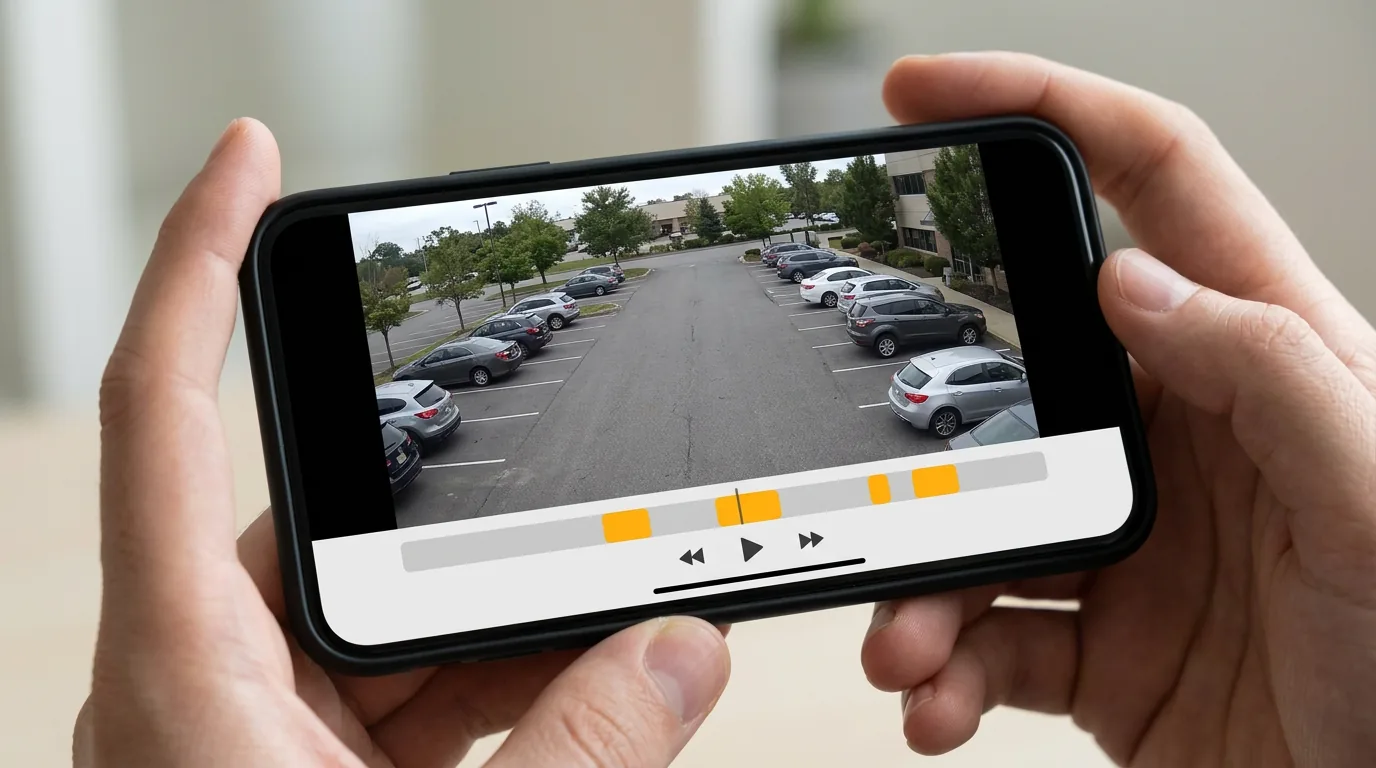
Geçmiş kayıtlar, uygulamanın oynatma (playback) ekranında kamera ve tarih seçilip zaman çizelgesi üzerinde ilgili ana gidilerek izlenir.
Oynatma ekranında genellikle ekranın altında bir zaman çizelgesi bulunur. Çizelge kayıt türüne göre renklendirilir: sürekli kayıt bir renkte, hareket veya olay kaydı başka bir renkte görünür. Böylece “gece 02.00 ile 04.00 arasında bir şey olmuş mu?” sorusunun cevabını, saatlerce izlemeden olay işaretli bölümlere bakarak alabilirsiniz. Parmakla çizelgeyi kaydırmak, yakınlaştırıp dakika düzeyine inmek ve görüntüyü hızlı ya da yavaş oynatmak mümkündür.
Birden fazla kamerayı aynı anda geriye dönük izlemek de çoğu uygulamada yapılabilir. Örneğin bir olayın giriş kapısı, otopark ve koridor kameralarındaki görüntüsü aynı saate kilitlenip yan yana oynatılır. Telefon ekranı küçük olduğu için, çok kameralı incelemelerde bilgisayar daha rahattır. Sagitech gibi bir kamera izleme programında arşiv, üretici verilerine göre 64 kat hızda ve görüntü kaybı olmadan izlenebildiği için uzun aralıkları taramak da bilgisayarda kolaylaşır.
Kameralarda insan ve araç algılaması varsa olay işaretleri de anlamlı hale gelir: yaprak ve gölge yerine yalnızca gerçek bir kişinin geçtiği anlar işaretlenir. Sagitech VMS yazılımında bunun yanında aktif arama da vardır: arşivde kişi, araç ya da nesne aranır, zaman çizelgesini baştan sona kaydırmak gerekmez. Bu algılamanın nasıl çalıştığını Yapay Zeka Destekli Güvenlik Kamerası Nedir? yazımızda anlattık. Yapay Zeka Destekli Güvenlik Kamerası Nedir? →
Kayıt dışa aktarılırken nelere dikkat edilmeli?
Bir olayın görüntüsünü saklamak ya da yetkililere vermek için ilgili bölüm dışa aktarılır; bu işlemde doğru zaman aralığı, dosya biçimi ve saklama yeri önemlidir.
- Yalnızca gereken aralığı seçin. Olayın birkaç dakika öncesi ve sonrası çoğu zaman yeterlidir; dosya küçük kalır, paylaşması kolaylaşır.
- Dosya biçimini kontrol edin. Bazı kayıt cihazları görüntüyü kendi biçiminde dışa aktarır ve bu dosya yalnızca üreticinin oynatıcısıyla açılır. Yaygın bir video biçimi seçilebiliyorsa onu tercih edin.
- Saklama süresini aklınızda tutun. Kayıt cihazı diski doldukça en eski kayıtların üzerine yazar. Önemli bir olayı fark ettiğinizde görüntüyü bekletmeden dışa aktarın.
- Kimin dışa aktarabileceğini sınırlayın. Canlı izleme yetkisi olan herkesin kayıt indirebilmesi gerekmez; bu yetki yalnızca sorumlu kişilerde olmalıdır.
Mobil uygulama mı, web istemcisi mi kullanılmalı?
Hızlı bakış ve bildirim için mobil uygulama, kayıt incelemesi ve ayarlar için bilgisayardaki web istemcisi ya da masaüstü istemcisi daha uygundur.
| Mobil uygulama | Web istemcisi (tarayıcı) | |
|---|---|---|
| En güçlü yanı | Her yerden hızlı canlı izleme, anlık bildirim | Geniş ekranda çoklu kamera ve kayıt incelemesi |
| Kayıt incelemesi | Kısa aralıklar için pratik | Uzun ve çok kameralı incelemelerde rahat |
| Ayar değiştirme | Sınırlı | Genellikle tam menüye erişim |
| Bağlantı | Bulut, VPN veya doğrudan | Çoğu zaman yerel ağ ya da VPN üzerinden |
| Dikkat edilecek nokta | Telefon kaybolursa oturum açık kalmamalı | Bazı cihazlar eklenti ister ya da belirli tarayıcılarda tam çalışır |
Uygulamada ikisi birlikte kullanılır: site yöneticisi gün içinde telefondan bakar, bir olay incelenecekse yönetim ofisindeki bilgisayardan kayıtları açar. Bazı tarayıcılar ve eski telefonlar yüksek sıkıştırmalı (H.265) görüntüyü oynatmakta zorlanabilir; görüntü siyah geliyorsa ilk bakılacak yerlerden biri budur.
İnternet hızı görüntüyü nasıl etkiler?
Uzaktan izlemede asıl belirleyici olan, tesisteki internetin yükleme (upload) hızıdır; çünkü görüntü tesisten dışarıya gönderilir.
Ev ve işyeri internet paketlerinde indirme hızı genellikle yükleme hızından çok daha yüksektir. Paket “hızlı” görünse bile yükleme tarafı darsa, aynı anda birkaç kameranın canlı görüntüsü açıldığında görüntü takılır. Aynı bağlantıyı işletmenin bilgisayarları, kasaları ve misafir Wi-Fi’ı da kullanıyorsa sorun artar. Telefon tarafında da zayıf mobil sinyal görüntüyü yavaşlatır; ama tesisin yükleme hızı yetersizse telefon ne kadar iyi çekerse çeksin sonuç değişmez.
Ana akış ve alt akış nedir?
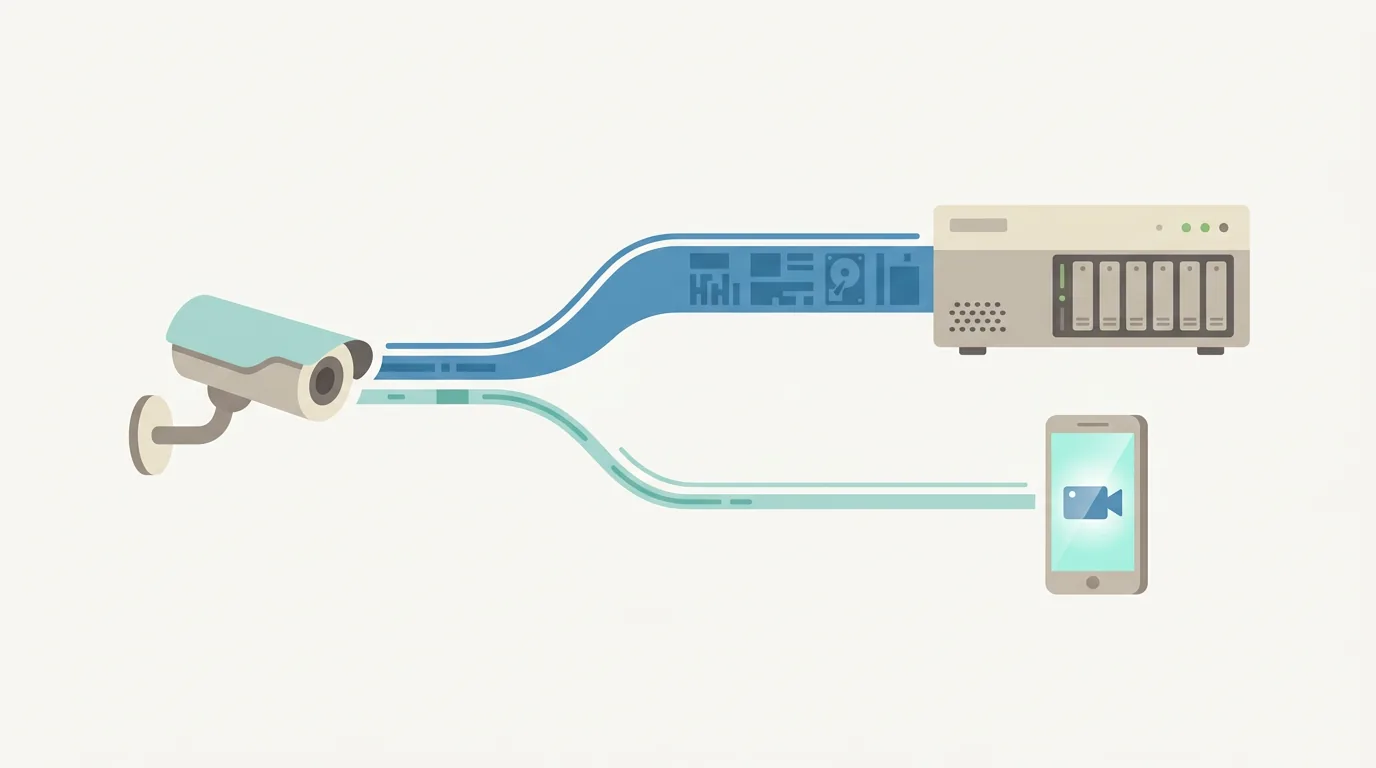
Çoğu IP kamera aynı anda iki görüntü üretir: kayıt için yüksek çözünürlüklü ana akış ve ağı yormayan, düşük çözünürlüklü alt akış.
Telefonda dörtlü ya da dokuzlu ekranda izlerken alt akış kullanılır; küçük karelerde fark görülmez ve bağlantı rahatlar. Tek bir kameraya tam ekran baktığınızda uygulama ana akışa geçebilir ya da bunu sizin seçmenize izin verir. Görüntü sürekli donuyorsa uygulamada “akıcı” veya “SD” gibi seçenekle alt akışa geçmek çoğu zaman ilk çözümdür.
Geriye dönük izlemede ise çoğunlukla ana akışla kaydedilmiş görüntü gelir; bu yüzden zayıf bağlantıda oynatma, canlı izlemeden daha çok takılabilir. Bazı kayıt cihazları alt akışı da ayrıca kaydeder; bu durumda uzaktan incelemede düşük çözünürlüklü kayıt seçilebilir. Hangi akışın kaydedileceği, diskin ne kadar süreye yeteceğini de etkilediği için kurulumda birlikte planlanmalıdır.
Birden fazla kişi aynı sistemi nasıl izler?
Her izleyiciye ayrı kullanıcı hesabı açılır ve her hesaba yalnızca ihtiyacı olan kameralar ve işlemler için yetki verilir.
Bir sitede yönetici, güvenlik görevlisi ve teknik sorumlu aynı sistemi farklı amaçlarla kullanır. Bir fabrikada ise üretim müdürü yalnızca hat kameralarını, güvenlik amiri bütün çevre kameralarını görmek ister. Yetkiler genellikle şu başlıklarda ayarlanır:
- Hangi kameralar: Kişi yalnızca kendi sorumluluk alanındaki kameraları görür.
- Canlı izleme ve geriye dönük izleme: Canlı izleme yetkisi, geçmiş kayıtlara erişim yetkisinden ayrı verilebilir.
- Dışa aktarma: Kayıt indirme ve paylaşma yalnızca sorumlu kişilerde olur.
- Ayar değiştirme: Kamera açısı, kayıt planı ve kullanıcı yönetimi yalnızca yönetici hesabındadır.
Personel ayrıldığında ya da site yönetimi değiştiğinde ilgili hesabın kapatılması gerekir. Herkesin aynı şifreyi kullandığı sistemde bu mümkün değildir; şifre değiştiğinde herkesin erişimi birden kesilir, değişmediğinde ise ayrılan kişi izlemeye devam edebilir.
Sahadan bir örnek
Bakımını devraldığımız bir sitede kayıt cihazına yıllardır tek bir yönetici hesabıyla girildiğini gördük; önceki yönetimin üyeleri de, eski güvenlik firmasının personeli de aynı şifreyi biliyordu. Her görevli için ayrı kullanıcı açtık, geçmiş kayıtlara erişimi yalnızca yönetim ve güvenlik amirine bıraktık, yönetici şifresini değiştirdik. Bir sonraki yönetim değişikliğinde yalnızca ilgili hesapları kapatmak yetti.
Şubeleriniz çoğaldıkça her birinin kayıt cihazını telefonda ayrı ayrı eklemek yerine hepsini tek ekranda toplayan bir VMS yazılımı gündeme gelir; bunun Sagitech’te nasıl yapıldığını bir sonraki bölümde anlatıyoruz.
Kamera izleme yazılımı olarak Sagitech telefondan ve internetten izlemede ne sunar?
Buraya kadar anlattıklarımız, tek bir kayıt cihazına telefondan bağlanmak içindi. Kamera ve şube sayısı arttığında bu işi kayıt cihazının uygulaması yerine bir VMS yazılımı üstlenir. Kurduğumuz projelerde ilk önerdiğimiz kamera izleme yazılımı Sagitech’tir; çözüm ortağımız Trassir de projeye göre diğer seçenek olarak değerlendirilir. Sagitech’te uzaktan izleme şu başlıklarda yürür:
- Her ortamdan erişim: Sagitech Windows, Linux, web ve mobil ortamlarda çalışır. Yukarıdaki ayrım burada da geçerlidir: gün içinde mobil uygulamadan bakılır, uzun kayıt incelemesi ve ayarlar bilgisayardan yapılır.
- Mobil uygulamadan anlık alarm: Alarmlar ve bildirimler mobil uygulamaya anlık gelir. Bildirimin arkasında insanı, aracı ve nesneyi ayıran yapay zeka algılaması vardır; yani telefona düşen uyarı, hareket eden her şeye göre değil olayın türüne göre üretilir.
- Telegram bildirimi: Alarmlar Telegram’a da anlık iletilir. Örneğin gece depo sahasına giren kişiyi Neural Nesne Algılama modülü algılar, alarm üretir ve görevliye Telegram’dan bildirim gider.
- Kullanıcı yetkileri: Önceki bölümde anlattığımız kişiye özel hesap düzeni, platformun kullanıcı yetkileriyle kurulur. Telefondan izleyen her kişi kendi hesabıyla girer; yetkileri kurulumda kişilerin görevine göre birlikte belirliyoruz.
- Çok şubeyi tek ekrandan izleme: Sistem tek sunucuyla başlayıp yeni sunucu ve lokasyon eklendikçe büyür. Tüm sunucular tek yapıda birleştiği için şubeler telefona tek tek eklenmez; hepsi tek ekrandan izlenir ve yönetilir. Çok lokasyonlu firmalarda sunucuları tek yapıda birleştiren Enterprise sürümü öne çıkar.
Tesise hangi yolla bağlanılacağı ise ağ tarafında verilen bir karardır; yukarıda anlattığımız yollardan hangisinin uygun olduğunu keşifte tesisinizin ağ yapısına göre birlikte planlıyoruz. Sagitech kamera markasına bağlı olmadığı için mevcut kameralarınızın uyumunu da kurulumdan önce model model kontrol ediyoruz.
Görüntü gelmiyor veya donuyorsa ne yapılmalı?
Sorunu bulmanın en hızlı yolu, bağlantının hangi halkada koptuğunu sırayla kontrol etmektir: kamera, kayıt cihazı, tesisin interneti, bağlantı yolu ve telefon.
Uygulama “cihaz çevrimdışı” diyorsa:
- Kayıt cihazı açık mı ve ağ kablosunun ışıkları yanıyor mu?
- Tesiste internet var mı? Modem yeniden başladıktan sonra cihazın IP adresi değişmiş olabilir.
- Bulut servisi cihaz menüsünde hâlâ “çevrimiçi” görünüyor mu?
- VPN kullanılıyorsa telefonda VPN gerçekten açık mı?
Görüntü açılıyor ama donuyor veya takılıyorsa:
- Aynı anda kaç kamera açık? Önce tek kamerayı alt akışta deneyin.
- Tesisin yükleme hızını o anda kullanan başka bir iş (yedekleme, büyük dosya aktarımı) var mı?
- Telefon mobil internette mi, zayıf bir Wi-Fi’da mı?
Görüntü siyah ya da yalnızca bazı kameralar geliyorsa:
- Sorunlu kamera kayıt cihazının kendi ekranında görünüyor mu? Görünmüyorsa sorun kamerada veya kablodadır.
- Uygulama veya tarayıcı ilgili sıkıştırma biçimini destekliyor mu?
- Kullanıcının o kameraya yetkisi var mı?
Bir şifre veya kullanıcı hatası alıyorsanız: Art arda yanlış denemeler sonrası bazı cihazlar hesabı bir süre kilitler; tekrar denemeden önce bekleyin ya da yöneticiden yeni şifre isteyin.
Kurulumdan sonra neler kontrol edilmeli?
Telefondan izleme kurulduktan sonra aşağıdaki listeyi bir kez baştan sona gözden geçirmek, sonradan çıkacak sorunların çoğunu önler.
- Varsayılan yönetici şifresi değiştirildi, günlük izlemede yönetici hesabı kullanılmıyor.
- Her izleyicinin ayrı kullanıcısı ve yalnızca ihtiyacı kadar yetkisi var.
- Kayıt cihazının yerel IP adresi sabit, saati otomatik eşitleniyor.
- Bağlantı mobil internetten de denendi.
- Modemde gereksiz açık port yok, UPnP ihtiyaç yoksa kapalı.
- Kayıt cihazının ve uygulamanın yazılımı güncel.
- Canlı izleme için alt akış ayarlı, geriye dönük oynatma denendi.
- Bir kaydın dışa aktarımı denendi, dosya başka bir bilgisayarda açıldı.
- Bulut hesabının veya VPN erişiminin kime ait olduğu yazılı olarak belli.
Sık sorulan sorular
Telefondan kamera izleme için sabit IP gerekir mi?
Bulut (P2P) servisiyle bağlanılıyorsa genellikle gerekmez; kayıt cihazı üreticinin sunucusuna kendisi bağlanır. Port yönlendirme kullanılacaksa sabit IP veya DDNS gerekir. Yerel ağda ise kayıt cihazına sabit bir iç IP adresi verilmesi her durumda önerilir.
İnternet kesilirse kayıtlar durur mu?
Hayır. Kameralar kayıt cihazına bağlı olduğu ve kayıt tesisteki diske yapıldığı için internet kesilse de kayıt sürer. Yalnızca o süre boyunca telefondan izleyemezsiniz; bağlantı geri geldiğinde o aralığın kaydını da izleyebilirsiniz.
Aynı anda kaç kişi telefondan izleyebilir?
Kayıt cihazının desteklediği eş zamanlı bağlantı sayısına ve tesisin yükleme hızına bağlıdır. Her izleyici ayrı bir görüntü akışı çektiği için, aynı anda izleyen kişi sayısı arttıkça internet hattının yükü de artar.
Eski kayıt cihazım telefondan izlemeyi desteklemiyorsa ne yapmalıyım?
Önce cihazın yazılımının güncellenip güncellenemeyeceğine bakılır. Güncellenemiyorsa cihazı internete açmak yerine VPN arkasında kullanmak ya da kameraları koruyarak yalnızca kayıt cihazını yenilemek değerlendirilebilir. Hangisinin uygun olduğunu keşifte birlikte belirliyoruz.
Mobil veriyle izlemek çok veri harcar mı?
Harcanan veri; açık kamera sayısına, seçilen akışa ve izleme süresine bağlıdır. Alt akışta izlemek ve uygulamayı kullanmadığınızda kapatmak veri kullanımını belirgin şekilde azaltır.
Sagitech’te alarm bildirimleri telefona gelir mi?
Evet. Sagitech’te alarmlar ve bildirimler mobil uygulamadan anlık alınır; aynı alarmlar Telegram’a da iletilebilir. Bildirimler insanı, aracı ve nesneyi ayıran yapay zeka algılamasına dayanır. Çok şubeli yapılarda tüm şubelerin kameraları aynı VMS yazılımında toplandığı için uyarılar da tek yerden takip edilir. Analiz modüllerini kurulumda her alanın ışığına, açısına ve kullanımına göre ayarlıyoruz.